Meta広告の運用において、リード獲得広告(Lead Ads) はお問い合わせや資料請求などをスムーズに獲得できるため、多くの企業が活用しています。
しかし実際には「フォームが作れない」「広告アカウントに権限が足りない」など、スタート時点でつまずくことも少なくありません。
この記事では、これからリード獲得広告を開始する方に向けて、事前に整えておくべき必須項目 と Meta上の利用規約・制限事項 をわかりやすくまとめました。これから準備を進める方は、チェックリストとして活用してください。
「リード獲得広告」とは?

Meta広告(Facebook/Instagram)のリード獲得広告は、ユーザーがアプリ内でそのまま情報を入力できる便利な広告フォーマットです。その一方で、他の広告フォーマットとは異なる 独自の要件・推奨事項 があり、事前準備をしっかり整えておくことが成果の分かれ目になります。
- ユーザーは外部サイトへ遷移することなく、アプリ内(Facebook/Instagram)で氏名やメールアドレスを入力できる
- 企業側は離脱の少ない導線でCVポイントまで誘導できる
リード獲得広告の必要準備物と設定項目
リード獲得広告を作成するにあたり、以下の要素が必要になります。それぞれの詳細は後述します。
- ビジネスのプライバシーポリシーへのリンク
- 利用者への明確な通知内容(データの利用目的・共有方法など)
- フォームで収集する項目のリスト
- リードの管理に必要なフィールド設計
- イントロセクションの内容
- 広告のテキストおよび画像・動画などのアセット
ビジネスのプライバシーポリシーへのリンク(推奨)
リード広告のフォームでは、ユーザーが自身の情報を安心して提供できるように、プライバシーポリシーへのリンクを設置することが推奨されています。Webサイトまたはアプリに掲載しているプライバシーポリシーを、広告作成時にフォームへ紐づけられます。
利用者への明示(データの利用目的・共有先など)
リード獲得広告では、フォームで情報を収集する際に「なぜ情報を収集するのか」「どのように利用・共有するのか」 をユーザーに明確に伝えることを推奨しています。
これらはフォーム作成画面の [質問] セクションから設定でき、リード広告の信頼性を高める重要な要素です。
フォームで収集できる情報の種類
インスタントフォームでは、多くの定型質問を利用できるほか、必要に応じてカスタム質問 を追加することも可能です。
代表的な定型質問
連絡先情報
- メールアドレス
- 電話番号
- 住所/市区町村/都道府県/郵便番号
ユーザー情報
- 姓名
勤務先情報
- 役職
- 会社名
- 仕事用メールアドレス
- 会社電話番号
利用者層の情報
- 生年月日
- 性別
婚姻状況 - 交際ステータス
- 兵役経験
車両情報(条件を満たす広告主のみ)
- VIN
- ナンバープレート
利用者の地域に応じて、ID関連の質問を1つのみ設定可能。
リード管理に必要なフィールド設計
CRMや営業管理ツールを利用している場合、以下のような準備が必要になります。
- フォーム側で必要な項目を追加
- データを正しく連携するための「カスタムフィールド名」を設定
入力してもらった情報がその後スムーズに管理できるよう、広告作成前に運用フローを整理しておくと安心です。
イントロセクションに記載すべき内容
フォームのイントロセクション(冒頭説明文)では、以下を伝えることができます。
- どんな商品・サービスに関する問い合わせか
- 情報提供後にユーザーが受け取れる内容
- 申し込みのメリット
なお、広告で[リッチクリエイティブ]を選択した場合は、このイントロセクションの設定が必須になります。
広告テキストとクリエイティブアセット
リード獲得広告のテキスト・画像・動画については、Facebookのリンク広告と同じ要件が適用されます。
アプリ内で情報入力まで完結するため、ビジュアルやコピーは「何を得られるのか」「入力メリット」を明確に伝えると効果的です。
必要な項目が多く見えるかもしれませんが、事前準備を丁寧に行うことで、リードの質や獲得効率が大きく向上します。
リード獲得広告の利用規約とセキュリティについて
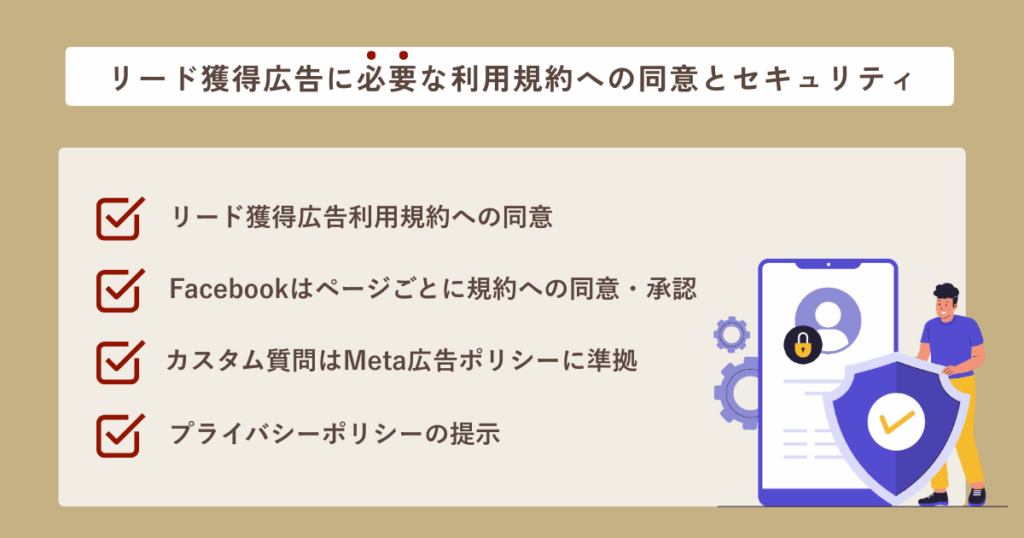
リード獲得広告をMetaプラットフォームで運用する際は、まず「リード獲得広告利用規約」を必ず確認し、同意する必要があります。これは、ビジネスが利用者から個人情報を受け取るにあたって、適切な取り扱いを行うために定められたものです。
なお、複数のFacebookページでリード獲得広告を配信する場合は、それぞれのページ単位で規約への同意が必要となります。同じ広告アカウントであっても、ページごとに承認が必要な点には注意が必要です。
また、インスタントフォーム内でカスタム質問を使用する場合は、Meta広告ポリシーにも準拠する必要があります。特に個人情報・センシティブ情報に関する項目は制限があるため、事前に内容を確認しておくとスムーズです。
リード獲得広告におけるプライバシーポリシーの重要性
インスタントフォーム付きリード獲得広告を含むすべてのリード獲得広告では、プライバシーポリシーの提示が必須です。
プライバシーポリシーは、利用者の個人情報がどのように扱われるかを明確に示すものであり、見込み客との信頼関係を築く重要な要素となります。透明性の高いプライバシーポリシーを提示することで、利用者が安心して情報を提供しやすくなる効果もあります。
広告作成時には、インスタントフォーム内の「プライバシーポリシー」欄にURLを入力します。この際、以下の点に注意が必要です。
- PDF・画像・ダウンロード形式のリンクは不可
- ウェブページとして閲覧できるURLのみ使用可能
また、ビジネスで既に使用している既存のプライバシーポリシーをそのまま利用できます。リード獲得広告専用に新しいプライバシーポリシーを作成する必要はありません。
プライバシーポリシーに盛り込むべき内容
利用者にとって理解しやすく、透明性の高いプライバシーポリシーとするために、次の内容を記載しておくと望ましいとされています。
- 取得する情報の種類
(例:氏名、メールアドレス、電話番号 など) - 取得した情報の利用目的
(例:お問い合わせ対応、サービス案内、マーケティング活用 など) - 情報を関連企業・第三者と共有するかどうか
- 顧客自身が情報の確認や削除を行えるかどうか
- 法的要請があった場合の対応方針
- ポリシーの改定があった際の通知方法
- 問い合わせ窓口
- プライバシーポリシーの発効日
また、プライバシーポリシーは利用者が容易にアクセスできる場所へ掲載することが重要です。一般的には、以下の位置が推奨されています。
- Webサイトのフッター
- モバイルアプリの設定メニュー内
あわせて、地域によって適用される法律が異なるため、掲載位置や記載内容に法的な指定がないかも確認しておくと安心です。
Metaからリードのデータを取得・ダウンロードする方法
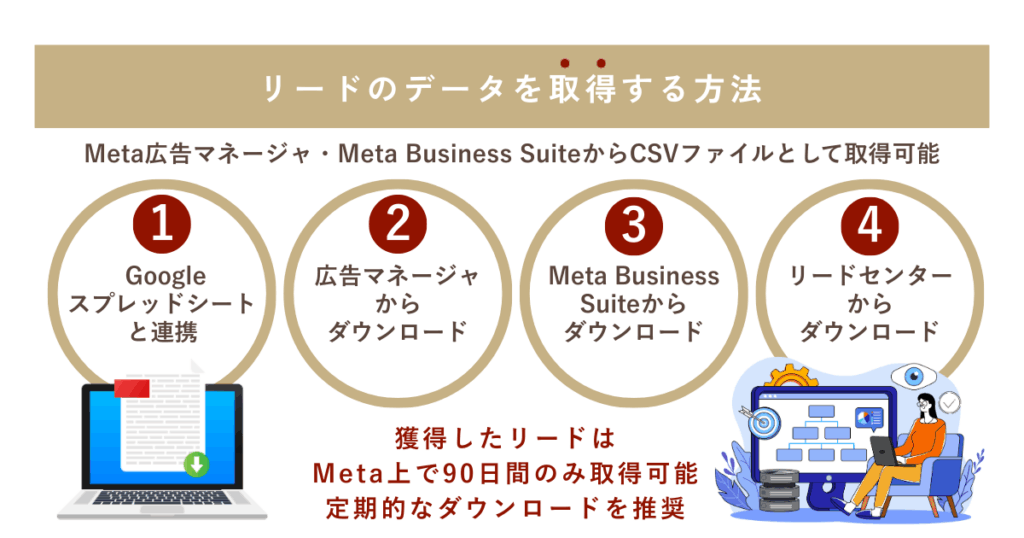
インスタントフォームを使ったリード獲得広告から送信されたリードは、以下の方法でCSVファイルとして取得できます。
- Meta広告マネージャ
- Meta Business Suiteの[インスタントフォーム]ページ
- Meta Business Suiteのリードセンター
リードデータは、API経由で取得したり、連携中のCRMシステムからアクセスすることも可能です(設定済みの場合)。Meta広告マネージャアプリを利用すれば、モバイルでもリードを確認・管理できます。
1. Googleスプレッドシートと連携して取得する方法
- Meta Business Suiteにアクセス
- メニューで[すべてのツール] → [インスタントフォーム] → [CRM設定]をクリック
- [Google Sheets]を検索して選択
- [Googleでログイン]をクリックしてGoogleアカウントを選択
- MetaからGoogleスプレッドシートへの閲覧・編集・作成・削除権限付与を確認して[次へ]
- Meta Business Suiteに戻り[新しい統合]をクリック
- 新規または既存のGoogleスプレッドシートを選択(注: 使用するシートは空である必要があります)
- シートのURLを貼り付けて[次へ]
- 使用するワークシートとリード獲得フォームを選択して[接続]
- [完了]をクリック
リード獲得広告経由でフォームが送信されると、選択したGoogleスプレッドシートに自動でリード情報が反映されます。
2. 広告マネージャからダウンロードする方法
- 広告マネージャを開き[広告]タブをクリック
- ダウンロードしたいリード獲得広告を選択
- [結果]列で[Facebookでのリード]をクリック(表示されない場合は[広告]タブを選択しているか確認)
- [リードをダウンロード]ウィンドウで期間を選択
- [ダウンロード]をクリック
- 表示される広告名・リード数・ダウンロードリンクから[CSV]または[XLS]を選択
獲得したリードはMeta上で90日間のみ取得可能です。定期的にダウンロードを推奨します。
3. Meta Business Suiteの[インスタントフォーム]ページからダウンロード
- リードアクセスの権限を確認(カスタマイズされていない場合はFacebookページの全権限を持つ人に確認)
- Meta Business Suite → [すべてのツール] → [インスタントフォーム]
- 対象フォーム横の[ダウンロード]をクリック
- ダウンロード方法を選択
- 前回ダウンロード後の新規リードのみ: [新規リードをダウンロード]
- 特定期間のリードすべて: [期間を指定してダウンロード] → 期間を設定して[ダウンロード]
- [CSV]または[XLS]でダウンロード
- オーガニックリーチで獲得
- 広告プレビューから送信
- 広告アカウントの管理権限不足
4. リードセンターからダウンロード
4-1. Meta Business Suite経由
- Meta Business Suite → [リードセンター](または[すべてのツール] → [オーディエンスとの交流])
- [ダウンロード]アイコンをクリック
- CSVファイルを保存
4-2. Facebookページ経由
- Facebookページ → [プロフェッショナルダッシュボード] → [リードセンター]
- [ダウンロード]アイコンをクリック
- CSVファイルを保存
表示フィールドや上限は上記と同じです。
まとめ
リード獲得広告は、Meta広告の強みを活かした効率的な問い合わせ獲得施策です。しかし、ユーザー情報を扱うため、通常のキャンペーンと比べて事前準備が重要になります。
権限の整理やフォーム内容の確認をしっかり行うことで、運用開始後のトラブルを防ぎ、安定したリード獲得につながります。
これから始める方は、この記事を参考に準備を進めてください。